構造物BC (Structure)
概要
Structure BCは、指定した天端高さ以下のσ層を固体としてブロックする境界条件です。堰・護床工・橋台・床止め工など、部分的な高さを持つ構造物の3次元表現に使用します。
セルをポリゴンで面的に選択して設定します。選択したセルの天端高さを Structure Top Elevation パラメータで指定します。
旧名称からの変更
本機能は旧バージョンの ThickWallBody から名称変更されました。機能は同等です。
Obstacle CellとStructure BCの違い
→ Obstacle Cellのページ を参照
iRICでの設定手順
ステップ 1:境界条件の追加
iRICの前処理画面で左パネル Boundary Condition Setting を右クリックし、 Structure を選択して新規グループを追加します。
ステップ 2:適用セルの選択(ポリゴン選択)
ポリゴンツールを使用して、構造物の平面的な範囲を囲みます。 構造物の水平断面をすべてカバーするようにポリゴンを描いてください。
複数構造物の設定
複数の独立した構造物がある場合は、それぞれ別グループとして Structure BC を追加します。 左パネルに New Structure、New Structure2 のように独立したグループが並びます。 グループごとに異なる天端高さを設定できます。
ステップ 3:Structure Top Elevation の設定
追加したグループをダブルクリックすると Boundary Condition ダイアログが開きます。 Structure Top Elevation (m) に構造物天端の絶対標高を入力します。
| パラメータ | 単位 | 説明 |
|---|---|---|
| Structure Top Elevation | m | 構造物天端の絶対標高(T.P.等、グリッドの標高系に合わせること) |
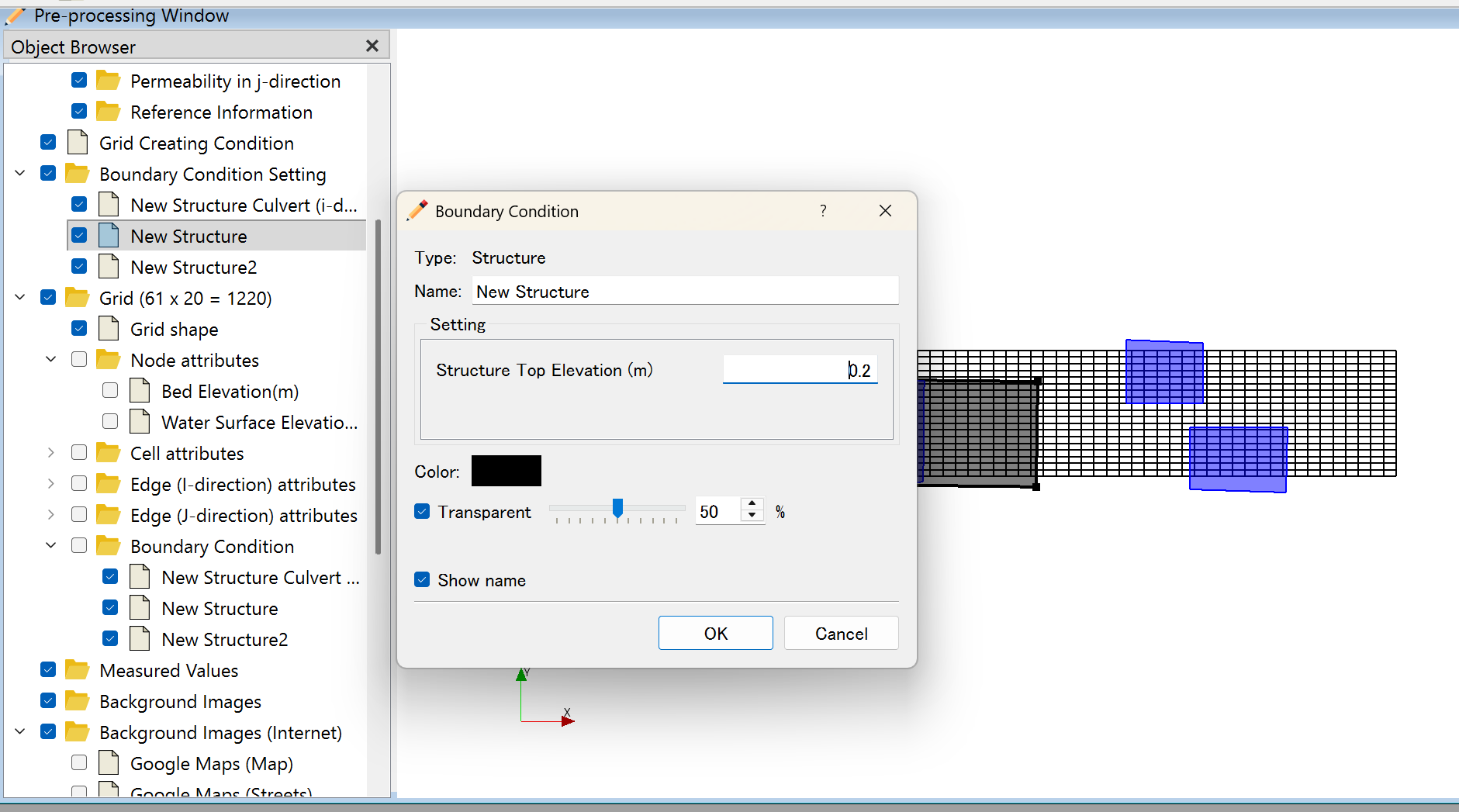
上図では、左パネルに New Structure・New Structure2 の2グループが確認でき、
ダイアログの Structure Top Elevation (m) に 0.2 が入力されています。
グリッド右側の青色ハイライトが Structure BC の適用範囲(2つの構造物)を示しています。
ステップ 4:3D表示での確認
計算前に3D表示で構造物の形状を確認します。
- 天端高さ以下のσ層 → 固体(流れなし、速度=0)
- 天端高さを超えるσ層 → 流体(流れあり、速度計算)
計算における動作(σ座標系)
FreeBirdのσ座標では、各セル(i,j)の各鉛直層(k)について次のように判定します。
σ層上端の標高 ≤ Structure Top Elevation → 固体層
σ層上端の標高 >  Structure Top Elevation → 流体層
水位 h(i,j) が変化しても、Structure Top Elevation は固定値のため、
高水時には越流量が増加し、低水時には全面ブロックになります。
Structure Culvert との組み合わせ
Structure BC を設定したセルの壁面に暗渠(カルバート)を設ける場合は、 Structure Culvert BC を追加で設定します。
Structure本体 ............. Structure BC で設定
  └── 壁面のカルバート開口部 .. Structure Culvert BC で追加設定
カルバートを設ける場合の制約
Structure Culvert BC を設定する場合、必ず以下の条件を満たしてください。
Structure Top Elevation > カルバート底板標高 + カルバート鉛直サイズ
この条件が満たされていない場合、カルバート上部に固体部分がなくなり、 構造物の形状が正しく表現されません。
注意事項
標高系の統一
Structure Top Elevation はグリッドの標高データと同じ座標系で入力してください。 T.P.(東京湾平均海面)を基準にしている場合は T.P. 標高で入力します。
複数グループの独立性
各 Structure BC グループは独立して扱われます。隣接するグループの天端高さが 異なる場合でも、セル単位で正しく判定されます。